[ 일러스트레이터 기초 - 일러스트레이터 도형에 맞춰 글씨 디자인하기 ]
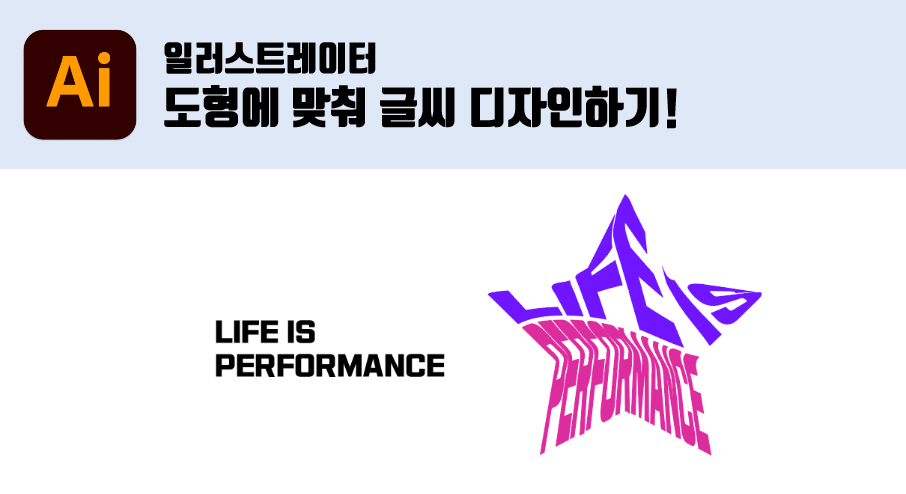
오브젝트(도형)안에 글씨 맞춰넣는 방법을 알려드리겠습니다.
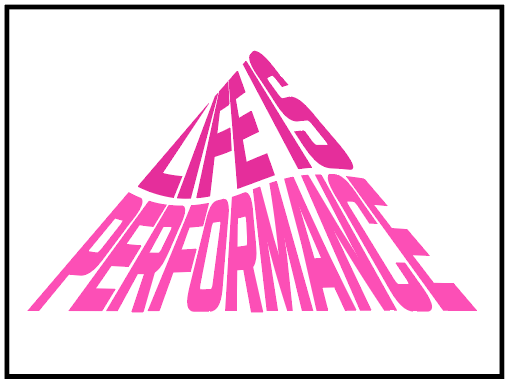
▲ 상단 이미지처럼 글씨를 디자인해보자
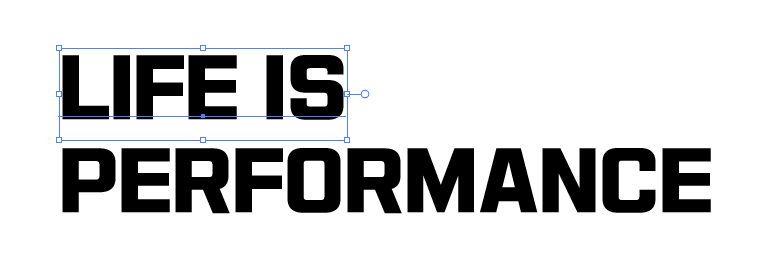
01. 먼저 모양으로 만들 글씨를 적어줍니다.
이때, 텍스트박스 하나에 줄바꿈으로 글씨를 적지 마시고 새로 텍스트박스를 생성하여 글씨를 적어주세요.
※ 하나의 텍스트박스에 줄바꿈 X,
줄바꿈을 원하면 새로운 텍스트박스를 사용해 적어주세요.

02. 원하는 도형을 만들어줍니다
(저는 기본으로 있는 별 모양으로 했습니다.)

03. 여기서 줄이 있는 글씨라면 지우개 툴을 이용해 글씨 줄 수 만큼 칸을 만들어줍니다

이런 식으로요!
여기서 [ , ] 키를 이용해 지우개의 크기를 조절 할 수 있습니다.
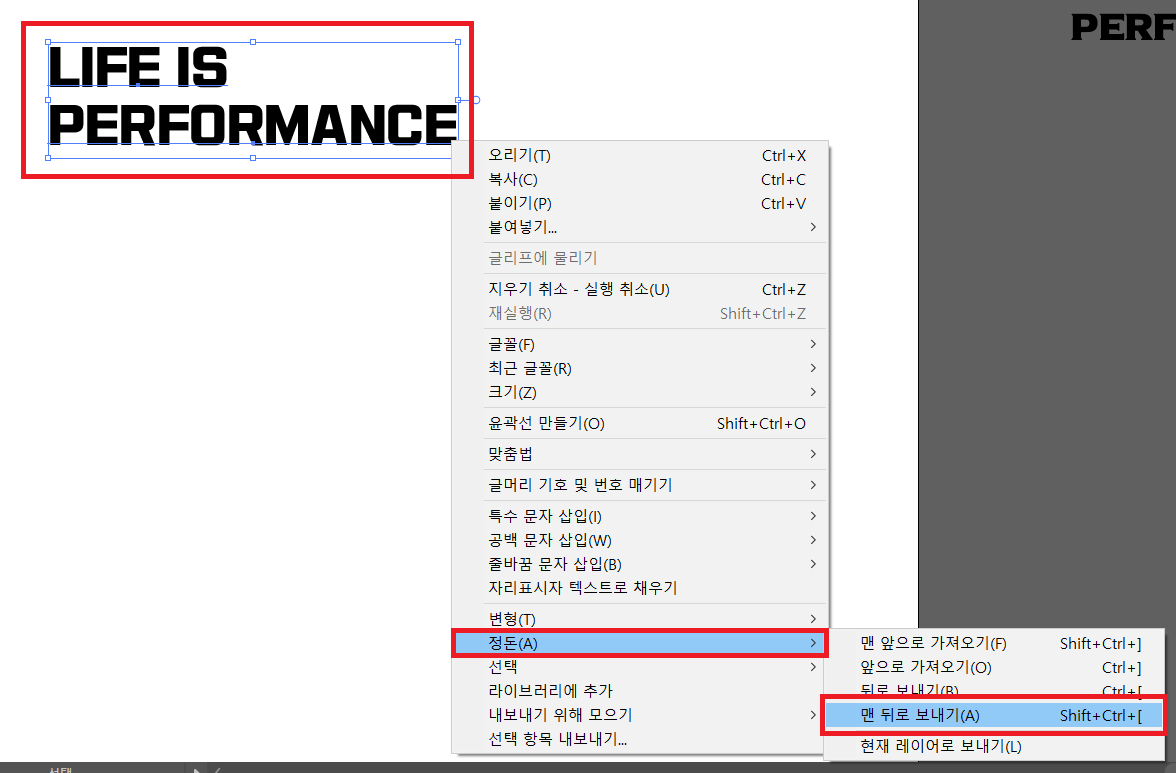
04. 글씨를 모두 선택 한 후, 우클릭 > 정돈(A) > 맨 뒤로 보내기를 해줍니다.
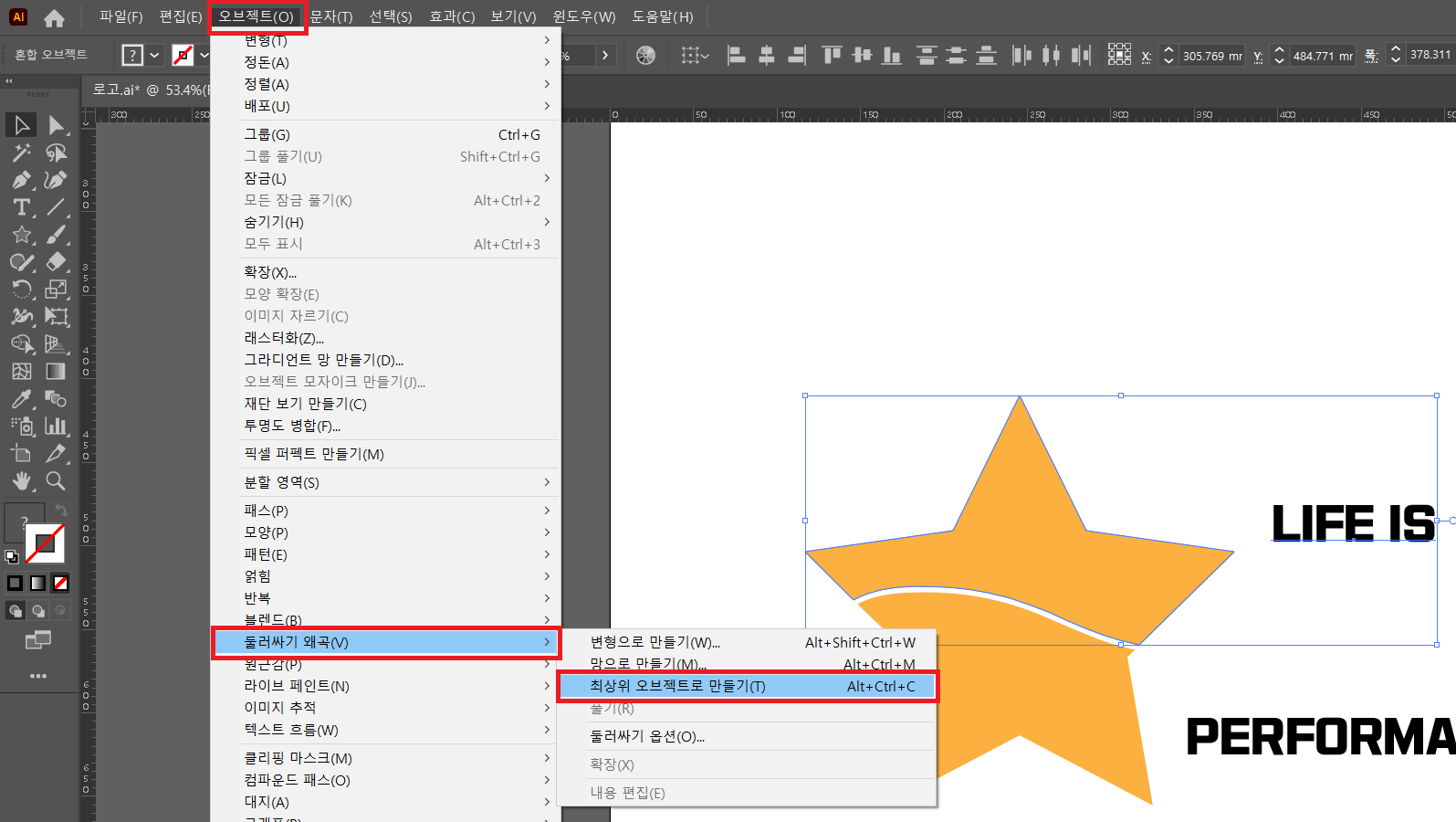
05. 글씨와 오브젝트를 선택후, 오브젝트(O) > 둘러싸기 왜곡(V) > 최상위 오브젝트로 만들기(T) 를 해주시면!!!

짜잔~ 도형이 너무 각지면 글씨가 예쁘게 되지 않네요..
수정이 필요한 글씨는 모든 작업이 끝난 이후에 오브젝트(O) > 확장(X)으로 오브젝트화 하신 다음 직접선택 도구를 이용해 다듬어주시면 되겠습니다.

짜잔~ 완성입니다!
참 쉽죠?
'디자인 프로그램' 카테고리의 다른 글
| 내가 좋아하는 하드서페이스(hard surface) 모델링 (1) | 2023.12.20 |
|---|---|
| maya 2022 4패널 뷰가 같은 뷰로만 작동될 때 해결방법 (0) | 2023.08.09 |